Risultati di ricerca
La ricerca per Modalit ha prodotto .
Creare una spedizione con MyDHL+ per il Cliente non abbonato
Quali informazioni si trovano nel riepilogo dei costi?
Accedendo a MyDHL+ tramite il link https://mydhl.express.dhl si può creare una spedizione.
Il riepilogo dei costi relativo alla spedizione creata riporta il peso volumetrico del documento/merce spedito, calcolato in base alle dimensioni precedentemente inserite e i passaggi utili a selezionare le modalità di pagamento.
Come creare una spedizione di reso su MyDHL+
Come creare una spedizione di reso su Mydhl+?

Accedendo al portale MyDHL+ è possibile - contestualmente ad una nuova spedizione - creare anche la lettera di vettura che sarà eventualmente utilizzata nella spedizione di reso:
- Seguendo il percorso “Spedire > Nuova spedizione”, inserire i dati di Mittente e Destinatario, dettagli della spedizione, tipologia di imballo, modalità di pagamento e selezionare un prodotto dalla tabella che illustra le date di partenza e di consegna da parte di DHL.
Giunti al termine del processo di creazione della AWB della nuova spedizione, infatti, MyDHL+ presenta - salvo nel caso in cui il Cliente lo abbia disabilitato in modo predefinito - la possibilità di creare una "lettera di vettura per la spedizione di reso":
Spedire nel Mondo con MyDHL+
Import dal Brasile con MyDHL+
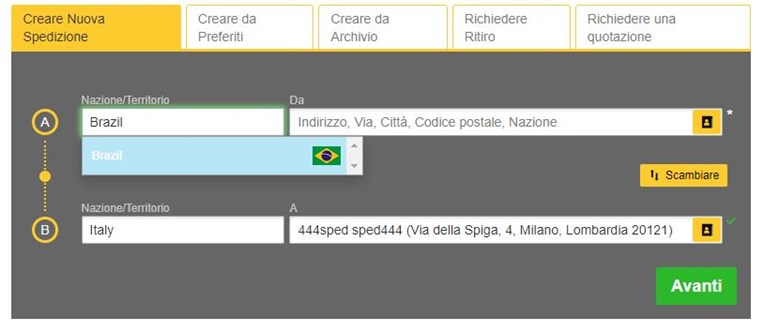
Nel caso di creazione con MyDHL+ di una "Nuova spedizione" in importazione dal Brasile, il pulsante "Scambiare" non può essere utilizzato: 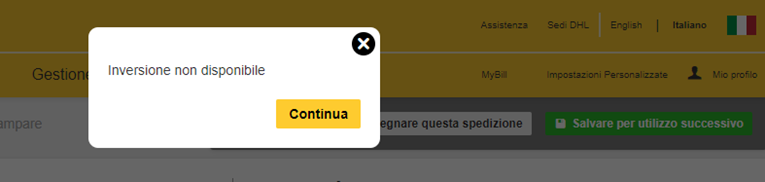
i dettagli del mittente brasiliano vanno dunque inseriti direttamente nella sezione "Spedisci da".
Cancellando dal form l'indirizzo di spedizione predefinito, selezionare Brazil come Nazione di provenienza e inserire i dettagli.
- I campi corrispondenti all’indirizzo seguono un ordine diverso rispetto alle altre Country.
Il codice postale o la città devono essere inseriti per primi per poter essere convalidati con il database delle poste brasiliane (Correios). - Il numero civico è separato rispetto alla riga dell’indirizzo 1.
- Il codice fiscale CPF o la partita IVA CNPJ sono dati obbligatori per tutte le spedizioni. La mancanza del numero di identificazione fiscale può comportare ritardi di sdoganamento e/o la restituzione all’indirizzo di origine.
- Il campo IE/RG corrisponde ad un dato fiscale e la compilazione è facoltativa:
IE: Inscrição Estadual (Registrazione dello stato) è un dato riguardante le persone giuridiche.
RG: Registro Geral (Registrazione generale) è un numero associato alla carta di identità dei cittadini brasiliani.
E' possibile compilare questo campo con la parola "Isento" (oppure "ISENTO" o "isento") che equivale all'indicazione "Esente".
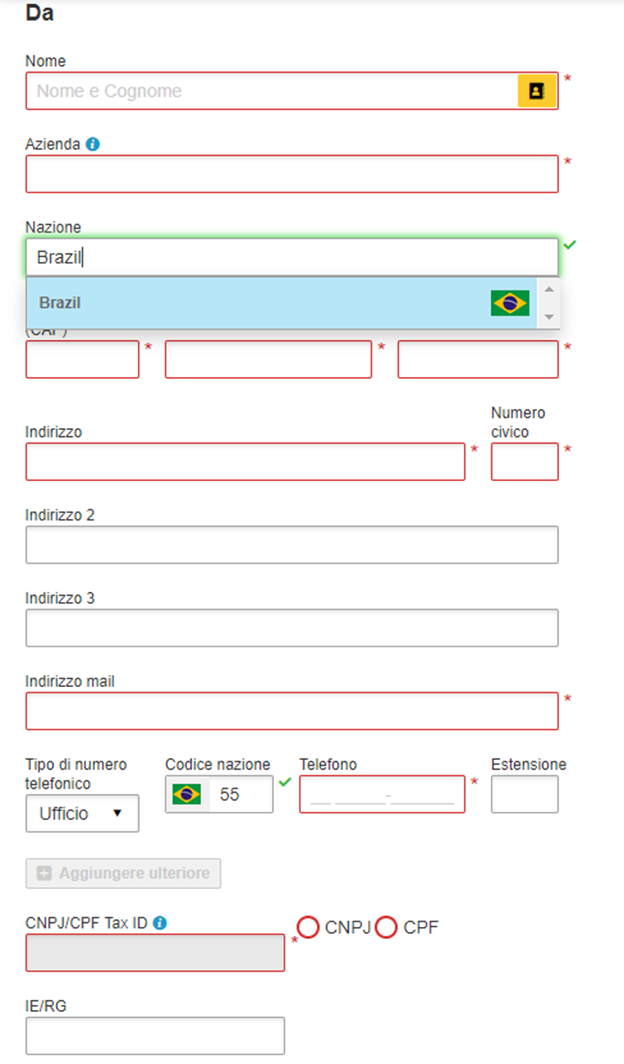
In alternativa, se si dispone di un contatto precedentemente salvato, è possibile selezionare lo spedizioniere brasiliano nella sezione Rubrica Indirizzi attraverso l'apposito box giallo presente nel campo del Nome:

Dopo aver specificato la Nazione, l'importatore viene informato dei requisiti richiesti dal Brasile per la spedizione:
il governo brasiliano richiede fatture elettroniche (Nota Fiscal electronica o NFe) per ogni spedizione di pacchi dal Brasile.
I dettagli NFe possono essere forniti caricando i file Nota Fiscal o inserendo numeri DANFe (chiavi).
Quando si crea un'importazione, è quindi possibile:
* Completare la spedizione e fornire i dettagli NFe
* Assegnare la spedizione al tuo mittente con i dettagli NFe
* Assegnare la spedizione e chiedere al tuo mittente di fornire i dettagli NFe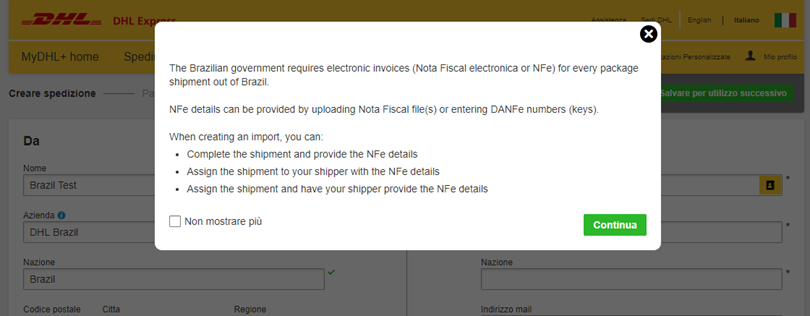
Procedere dunque, completati i dettagli e le caratteristiche (tipologia, imballo, modalità di pagamento, data di partenza) della spedizione, all'assegnazione della spedizione stessa al mittente brasiliano, perché possa fornire i dati della "Nota Fiscal Electronica".
Per "Assegnare la spedizione" in questo caso è possibile sia SEGUIRE IL PERCORSO STANDARD DI ASSEGNAZIONE, cliccando sull'apposito pulsante in evidenza nella pagina di creazione della spedizione, sia completare la preparazione e cliccando sul tasto "Accettare e Continuare".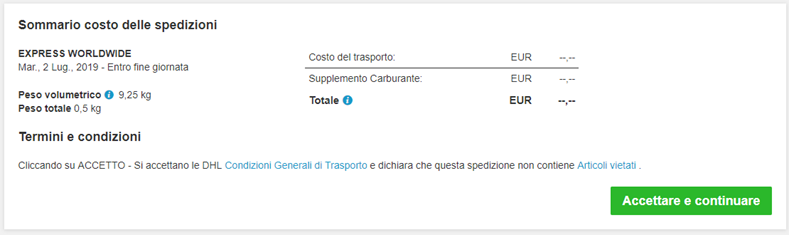
In questo caso si atterrerà sulla pagina dedicata alla "Assegnazione della Spedizione per completare i dettagli della Nota Fiscal Brasiliana":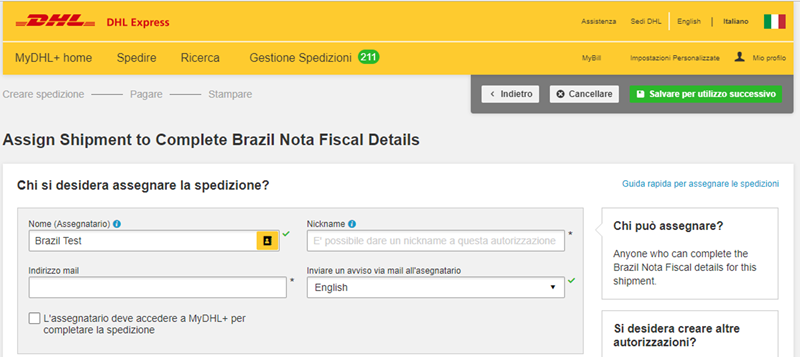
Tramite questo percorso è possibile specificare se assegnare il solo "Completamento dei Dettagli relativi alla Nota Fiscal Brasiliana" (Cliccare su "Complete Brazil Nota Fiscal Details Only"), oppure "Tutti i dettagli della Spedizione" (Cliccare su "Change Any Shipment Details"), selezionando successivamente se assegnare o meno restrizioni su peso e numero di colli.
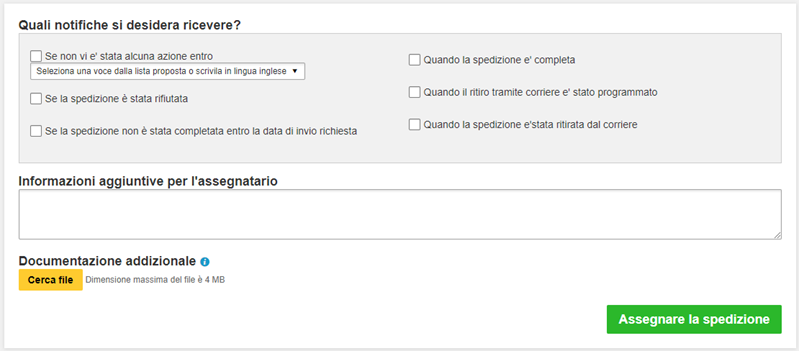
Infine cliccare sul tasto "Assegnare la spedizione".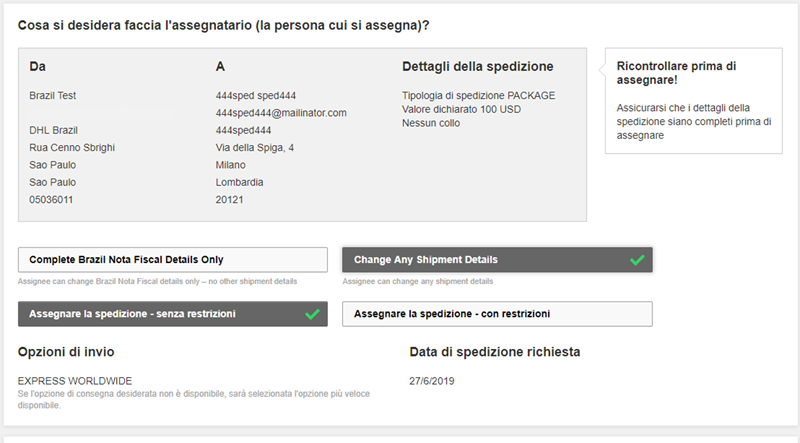
Spedire nel Mondo con MyDHL+
Import dall'India su MyDHL+
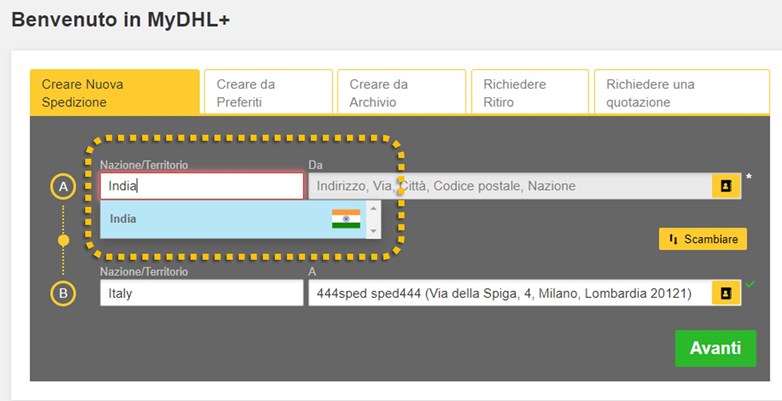
Le spedizioni di merce proveniente dall’India - come nel caso di export verso l'India - richiedono delle informazioni aggiuntive rispetto a quelle provenienti da altre Country.
Compilazione Da – A:
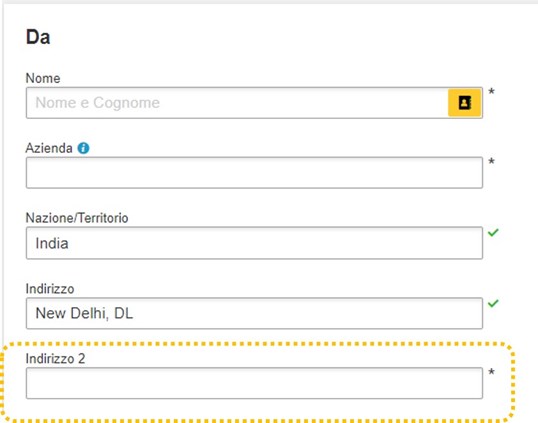
Inserire l’indirizzo di origine e di destino (per l’India è obbligatorio compilare anche la riga “Indirizzo 2”).
Sotto il numero di telefono del mittente troveremo il campo “India Tax ID/Personal ID”, non obbligatorio in questa fase di compilazione e nel caso di spedizione di documenti, ma necessario nuovamente in seguito se si sta spedendo merce. 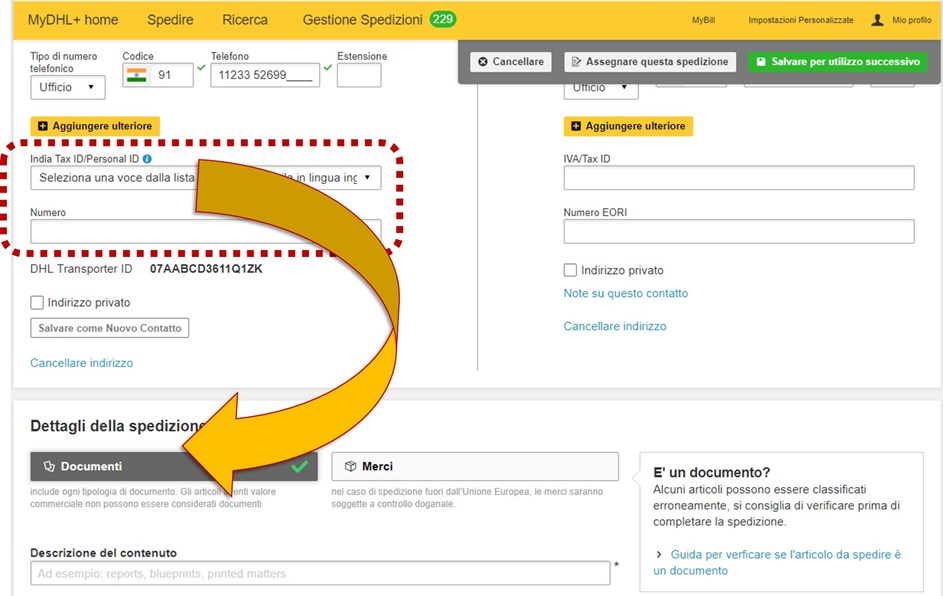
Come suggerisce MyDHL+, se non si dispone di un Codice Fiscale / Numero ID personale Indiano del nostro mittente, è preferibile contattare il proprio mittente in India per ottenere i dati richiesti.
Nel caso di spedizione di merce proveniente dall'India,, il sito richiede i seguenti campi 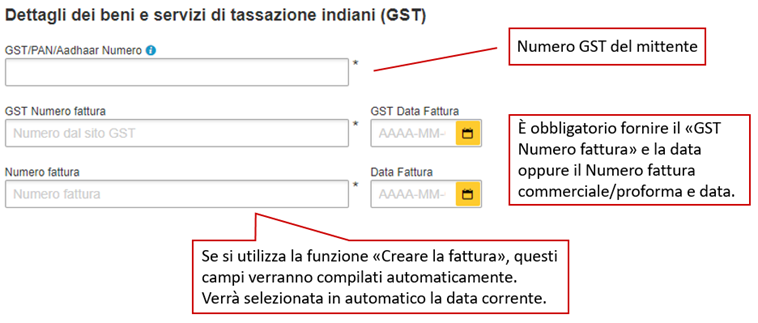
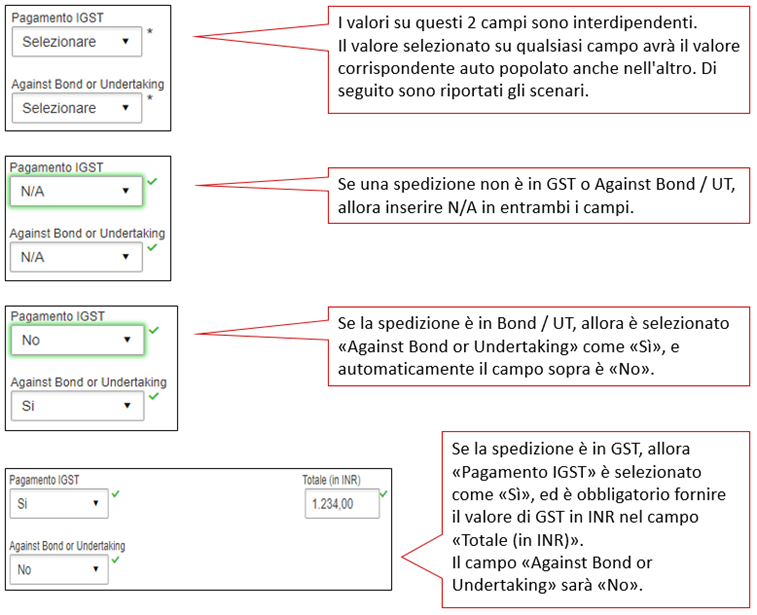
Una volta completato questo passaggio, selezionare:
Imballo
Modalità di pagamento
Data della spedizione
Ritiro
Cliccare su Accettare e continuare per terminare la spedizione e stampare la lettera di vettura.
NB:Per le spedizioni con valore superiore a 50.000 INR è necessario scaricare il file dei dettagli GST da MyDHL+ e caricarlo sul portale governativo, per ottenere la E-way-bill. In caso contrario, non sarà possibile effettuare il ritiro della merce.
Al termine della spedizione basterà accedere all'archivio spedizioni per effettuare il download del file dei dettagli GST.
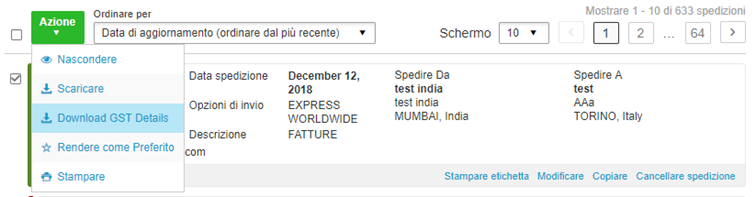
Spuntare la spedizione e cliccare su azione per effettuare il download.
Il file scaricato in formato CSV contiene il numero di lettera di vettura e le informazioni inserite nei campi riguardanti il GST.

Impostazioni di spedizione su MyDHL+
Come caricare un Codice Cliente mittente/pagante all'interno del profilo MyDHL+
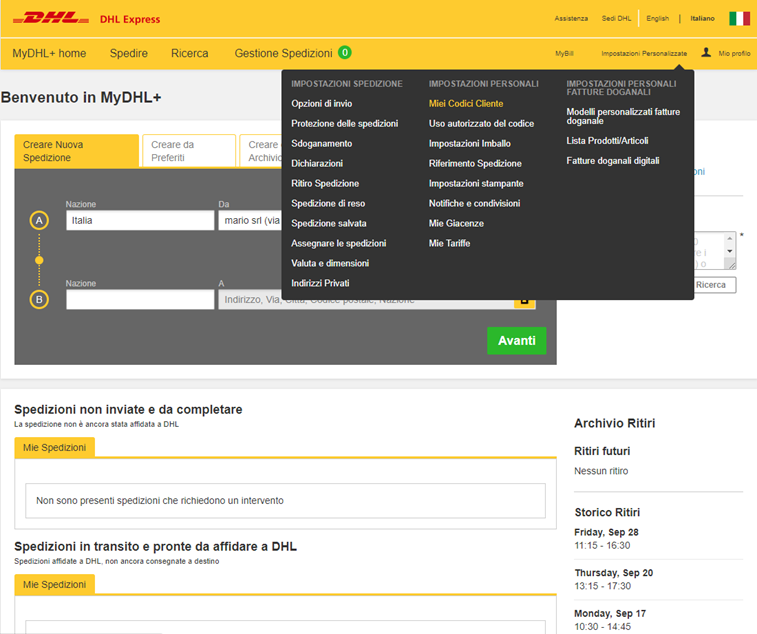
Accedendo a MyDHL+ tramite il link https://mydhl.express.dhl è possibile aggiungere un Codice Cliente pagante all'interno del proprio account.
Per effettuare questa operazione, cliccare su Impostazioni personalizzate>Miei Codici Cliente e scorrere verso il basso fino a Codici salvati.
MyDHL+ Corporate
MyDHL+ Corporate: "Shop to Shop", un modello di business
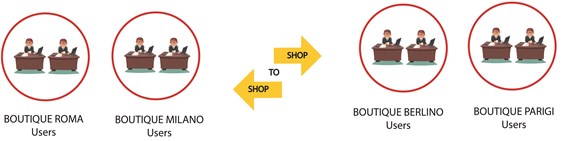
Si parla di spedizione “Shop to shop” nel caso di un Cliente Corporate che abbia necessità di movimentare la propria merce da un magazzino a un altro magazzino della propria struttura, oppure da un proprio punto vendita a un altro punto vendita.
Ipotizziamo il caso di un’azienda che opera a livello internazionale nell'ambito della moda e che nomineremo “Super Fashion”: la boutique di Berlino ha bisogno di una camicetta particolare, ma ha esaurito la taglia, e per accontentare la sua cliente chiede alla boutique “Super Fashion” di Parigi che ha il capo in questione di preparare la spedizione e di addebitarla sul suo Codice Cliente.
Ogni boutique “Super Fashion” avrà dunque un proprio Codice Cliente, che utilizzerà per pagare la spedizione di merce che richiede agli altri punti vendita.
La struttura Corporate viene creata anche in questo caso “su misura”, a seconda dell’esigenza del Cliente, e la gestione DHL creerà gruppi corrispondenti ai diversi reparti e punti vendita, assegnando a ciascuno il relativo Codice Cliente, dei centri di costo usati all'interno della propria organizzazione e un account per l’accesso personale su MyDHL+.
All'interno del profilo Corporate “Super Fashion” ipotizziamo allora di creare diversi gruppi: uno per le boutique italiane che nomineremo “Super Fashion Italia”, uno per le boutique estere che nomineremo “Boutique Super Fashion”, uno specifico per le attività di gestione che chiameremo “Admin”.
All'interno di ciascun gruppo creeremo poi un’utenza specifica per ciascun punto vendita: in “Super Fashion Italia” avremo ad esempio gli utenti “Super Fashion Milano” e “Super Fashion Roma”, cui potranno accedere i rispettivi commessi per effettuare spedizioni; così, in “Boutique Super Fashion” inseriremo gli utenti corrispondenti a “Boutique Berlino” e “Boutique Parigi”.
A ciascun gruppo assegneremo delle restrizioni in base alle richieste del Cliente (il Corporate Administrator): ad esempio una rubrica indirizzi non modificabile e pre-impostata, la possibilità di utilizzare il Codice Cliente di altre boutique per la modalità di spedizione “Shop to Shop”, oppure di limitarne l’utilizzo solo ad alcuni in base al traffico che i vari negozi devono effettuare.
DHL PASS/MYDHL+
RICEZIONE OTP TRAMITE SMS
E’ OBBLIGATORIO effettuare il primo accesso a DHLPASS attraverso il codice OTP via mail.
Dopo il primo log-in è possibile modificare la ricezione del codice e passare alla modalità SMS su proprio cellulare.
Accedete a MyDHL+, selezionate PROFILO ACCESSO dalla barra di navigazione in alto a destra. Entrate nella sezione PROFILO ACCESSO DHL, inserire il proprio cellulare e cliccare su VERIFICA.
Riceverete un codice OTP , prima via mail poi via sms al numero indicato per confermare il corretto numero di telefono.
Selezionate poi OPZIONI DI VERIFICA , cliccate sul tasto ACCESSO per sms/testo e SPENTO in email.
Riceverete mail di conferma della modifica e da quel momento il codice OTP verrà sempre inviato tramite SMS.
Hold For Collection: corrisponde alla modalità di "Fermo Deposito". La soluzione più facile per ritirare la spedizione direttamente presso un Service Point DHL. E’ possibile confermare l’opzione di scelta al momento della prenotazione del ritiro e il nostro Servizio Clienti notificherà al destinatario quando la spedizione sarà pronta per il ritiro.
Documento emesso da o su interessamento del vettore che autorizza il corriere a consegnare secondo le modalità preposte dal mittente.
Acronimo per "Paperless Trade", servizio DHL che consente di trasmettere direttamente le fatture commerciali e proforma delle spedizioni internazionali in modalità digitale.

import one stop shop
Dal 1° luglio 2021, se il venditore è registrato IOSS (Importer-One-Stop-Shop), per spedizioni B2C fino a 150 EUR, e quindi l'IVA viene riscossa al momento della vendita, il numero IOSS deve essere fornito a DHL Express nei dati della fattura. Puoi trovare maggiori informazioni sul numero IOSS e sulle possibili modalità di registrazione sul seguente sito web: https://ec.europa.eu/taxation_customs/business/vat/ioss_en